Domain wp-tutorial.de kaufen?
Wir ziehen mit dem Projekt
wp-tutorial.de um.
Sind Sie am Kauf der Domain
wp-tutorial.de interessiert?
domain@kv-gmbh.de · 0541-91531010
Domain wp-tutorial.de kaufen?
Wie kann man das Logitech G933 Headset kabelgebunden betreiben?
Um das Logitech G933 Headset kabelgebunden zu betreiben, schließen Sie einfach das mitgelieferte USB-Kabel an den USB-Anschluss des Headsets und an einen freien USB-Anschluss Ihres Computers an. Dadurch wird das Headset mit Strom versorgt und die Audioübertragung erfolgt über das Kabel. Sie können das Headset weiterhin mit der Logitech Gaming Software steuern und anpassen. **
Soll ich den Logitech G Pro X kabellos oder kabelgebunden verwenden?
Die Entscheidung, ob du den Logitech G Pro X kabellos oder kabelgebunden verwenden solltest, hängt von deinen persönlichen Vorlieben und Bedürfnissen ab. Wenn du Wert auf eine kabellose Freiheit legst und keine Verzögerungen bei der Übertragung möchtest, könnte die kabellose Option die bessere Wahl sein. Wenn du jedoch eine zuverlässige und stabile Verbindung bevorzugst und keine Batterien wechseln möchtest, könnte die kabelgebundene Option besser für dich sein. **

Ähnliche Suchbegriffe für Logitech-Tap-Steuerung-kabelgebunden
Top-Angebote
Produkte zum Begriff Logitech-Tap-Steuerung-kabelgebunden:
-
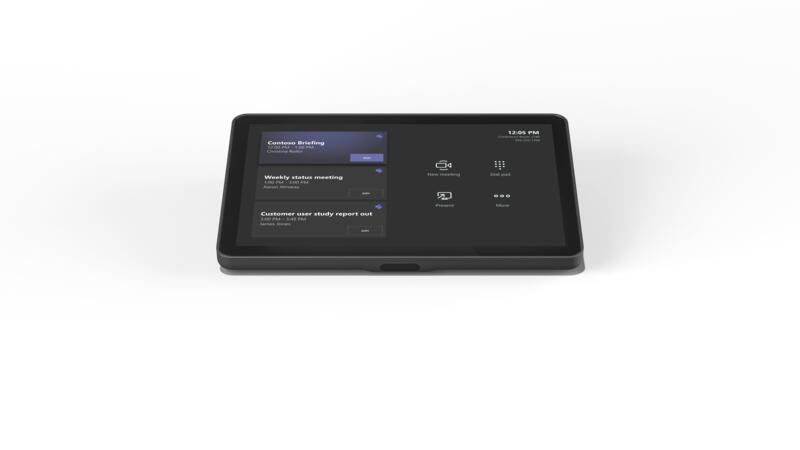
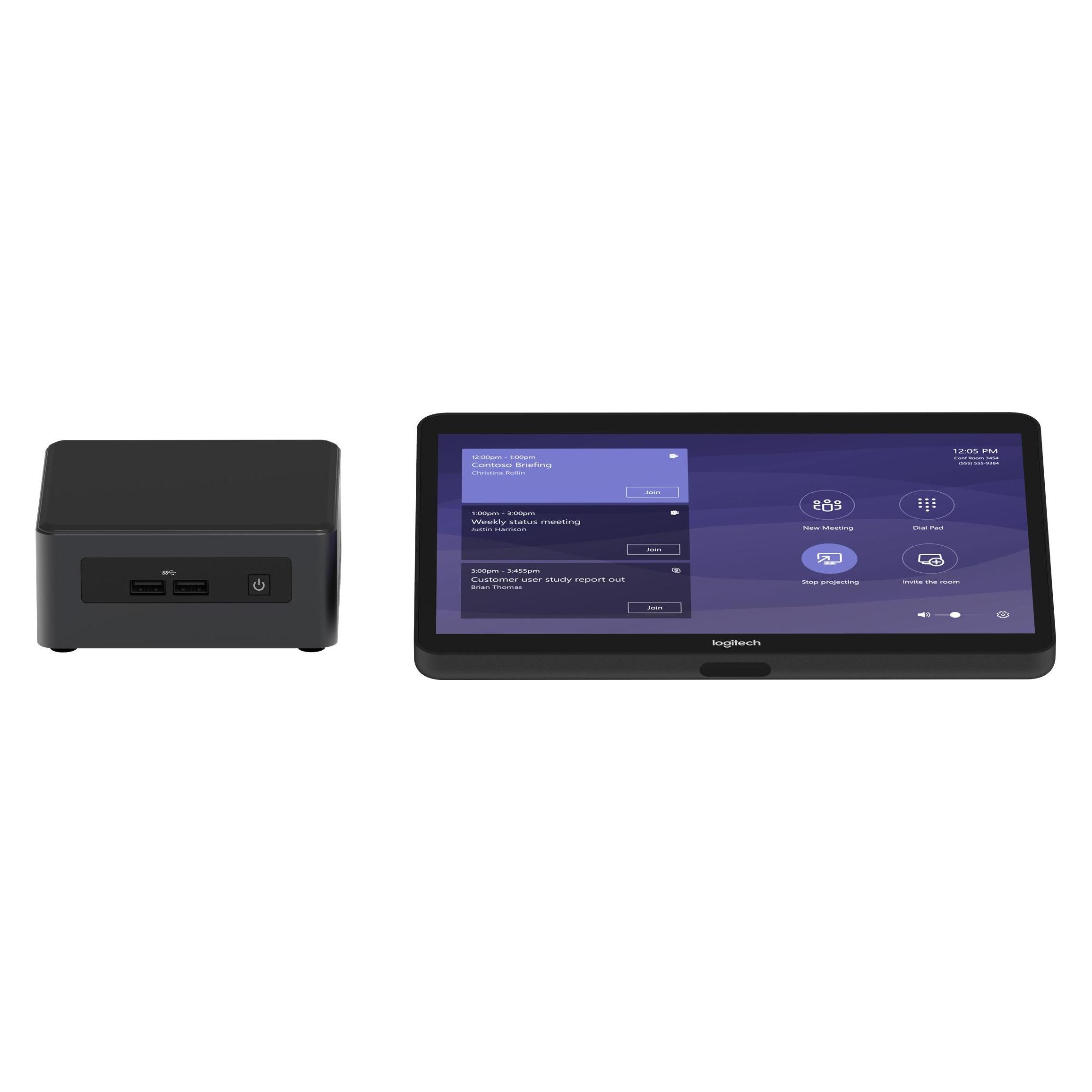
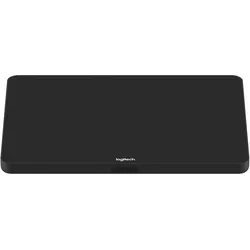
Logitech TAP KonferenzlautsprecherVerwandeln Sie Ihren Raum mit Logitech Tap in einen Google Meet -Besprechungsraum oder einen Microsoft Teams Rooms auf Windows . Die Lösungen für Konferenzräume bieten eine One-Touch-Teilnahme, eine Kalender-Integration, einfaches Teilen von Inhalten und eine einheitliche Erfahrung für alle Räume. Aktuelle Informationen zu Zertifizierungen und Kompatibilität erhalten Sie hier. Tischhalterung Sichert Tap mit einer platzsparenden Schutzmanschette. Das 180°-Schwenkdesign ermöglicht die praktische Bedienung von beiden Seiten des Tisches aus Gelenkhalterung Sichert Tap mit einer Schutzmanschette und erhöht den Ansichtswinkel von 14° auf 30° für verbesserte Sichtbarkeit vom anderen Ende des Raums aus. Das 180°-Schwenkdesign ermöglicht die praktische Bedienung von beiden Seiten des Tisches aus Wandhalterung Spart Platz auf der Tischoberfläche und ermöglicht das sichere Befestigen von Tap an der Wand mithilfe eines robusten Platten- und Klemmen-Designs PC-Halterung Platzieren Sie einen SFF-PC ("Small Form Factor") oder eine Chromebox unter einem Tisch oder hinter einem Bildschirm. Enthält eine zweiteilige Kabelhalterungsklemme, damit die USB-, HDMI-, Strom- und Netzwerk-Kabel sicher an Ort und Stelle bleiben Logitech Strong USB-Kabel Mit Aramidfaser verstärkt, Plenum-geeignet und ECA-zertifiziert für hohe Zugfestigkeit und Belastbarkeit bei der Kabelführung durch die Wand, durch die Decke oder durch782,89 €*Versand: 0,00 €Sichere Weiterleitung zum Anbieter
-
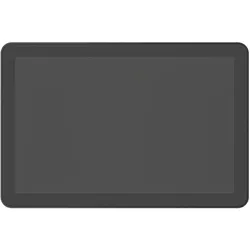
Logitech Tap SchedulerRICHTIGER ORT, RICHTIGE ZEIT Tap Scheduler erleichtert den Zugriff auf Meetinginformationen und die Buchung eines Raums für Ad-hoc- oder zukünftige Besprechungen. Lässt sich problemlos als spezielles Planungspanel für führende Raumplanungslösungen einsetzen: Mitarbeitende finden den richtigen Raum auf Anhieb. Auf einen Blick Ethernet/LANja Bluetoothja Bluetooth-Version5.0 Ethernet LAN Datentransferraten10,100 Mbit/s WLANja Produktbeschreibung GRÜN HEISST LOS Finden Sie anhand der grünen oder roten LED-Leuchten, die die Verfügbarkeit aus der Ferne anzeigen, schnell einen freien Raum. SAUBERE, PROBLEMLOSE INSTALLATION Beiliegende Halterungen und saubere Kabelführung sorgen für eine ansprechende, professionelle Einrichtung. GLASHALTERUNG Befestigen Sie Tap Scheduler und behalten Sie an beiden Seiten des Glases eine saubere Optik. HALTERUNG FÜR PFOSTENMONTAGE Befestigen Sie Tap Scheduler mit der beiliegenden Halterung an einem Tür- oder Fensterrahmen und sorgen Sie so für noch bessere S...632,51 €*Versand: 0,00 €Sichere Weiterleitung zum Anbieter

-
Wie erstellt man ein Schritt-für-Schritt Tutorial für Anfänger?
1. Wähle ein Thema, das für Anfänger relevant ist und strukturiere den Ablauf in einzelne Schritte. 2. Verwende klare und verständliche Sprache, um die Schritte einfach zu erklären. 3. Ergänze Bilder oder Videos, um den Anfängern visuelle Unterstützung zu bieten. **
-
Wie können Einsteiger eine Schritt-für-Schritt-Anleitung erstellen? Welche Tipps und Tricks gibt es für Anfänger, um eine Schritt-für-Schritt-Anleitung zu verfassen?
1. Zuerst sollte man den Ablauf des Prozesses genau verstehen und in einzelne Schritte unterteilen. 2. Anschließend sollte man klare und verständliche Anweisungen formulieren, die einfach zu befolgen sind. 3. Bilder, Grafiken oder Videos können helfen, den Schritten visuell zu veranschaulichen und das Verständnis zu erleichtern. **
-
Wie kann man ein Schritt-für-Schritt Tutorial für Anfänger erstellen?
1. Wähle ein Thema, das für Anfänger relevant ist und strukturiere den Ablauf in einzelne Schritte. 2. Verwende klare und verständliche Anleitungen, die Schritt für Schritt erklären, was zu tun ist. 3. Ergänze das Tutorial mit Bildern, Videos oder Screenshots, um den Lernprozess zu unterstützen. **
-
Wie erstellt man ein benutzerfreundliches Schritt-für-Schritt-Tutorial für Anfänger?
1. Verwende klare und verständliche Sprache, um die Schritte einfach zu erklären. 2. Nutze visuelle Hilfsmittel wie Screenshots oder Videos, um die Anweisungen zu veranschaulichen. 3. Strukturiere das Tutorial logisch und füge Zwischenschritte ein, um den Lernprozess zu erleichtern. **

Wie erstellt man eine Schritt-für-Schritt-Anleitung für Anfänger?
1. Überlege dir das Ziel der Anleitung und gliedere die Schritte logisch. 2. Verwende einfache und verständliche Sprache, um die Anleitung zu verfassen. 3. Füge Bilder oder Videos hinzu, um die Schritte visuell zu unterstützen. **
Wie erstelle ich eine Schritt-für-Schritt-Anleitung für Anfänger?
1. Wähle ein einfaches Thema aus, das für Anfänger geeignet ist. 2. Unterteile die Anleitung in klare Schritte mit detaillierten Erklärungen. 3. Verwende Bilder oder Videos, um den Anfängern zu helfen, die Schritte besser zu verstehen. **
Top-Angebote
Produkte zum Begriff Logitech-Tap-Steuerung-kabelgebunden:
-
Logitech TAP KonferenzlautsprecherVerwandeln Sie Ihren Raum mit Logitech Tap in einen Google Meet -Besprechungsraum oder einen Microsoft Teams Rooms auf Windows . Die Lösungen für Konferenzräume bieten eine One-Touch-Teilnahme, eine Kalender-Integration, einfaches Teilen von Inhalten und eine einheitliche Erfahrung für alle Räume. Aktuelle Informationen zu Zertifizierungen und Kompatibilität erhalten Sie hier. Tischhalterung Sichert Tap mit einer platzsparenden Schutzmanschette. Das 180°-Schwenkdesign ermöglicht die praktische Bedienung von beiden Seiten des Tisches aus Gelenkhalterung Sichert Tap mit einer Schutzmanschette und erhöht den Ansichtswinkel von 14° auf 30° für verbesserte Sichtbarkeit vom anderen Ende des Raums aus. Das 180°-Schwenkdesign ermöglicht die praktische Bedienung von beiden Seiten des Tisches aus Wandhalterung Spart Platz auf der Tischoberfläche und ermöglicht das sichere Befestigen von Tap an der Wand mithilfe eines robusten Platten- und Klemmen-Designs PC-Halterung Platzieren Sie einen SFF-PC ("Small Form Factor") oder eine Chromebox unter einem Tisch oder hinter einem Bildschirm. Enthält eine zweiteilige Kabelhalterungsklemme, damit die USB-, HDMI-, Strom- und Netzwerk-Kabel sicher an Ort und Stelle bleiben Logitech Strong USB-Kabel Mit Aramidfaser verstärkt, Plenum-geeignet und ECA-zertifiziert für hohe Zugfestigkeit und Belastbarkeit bei der Kabelführung durch die Wand, durch die Decke oder durch782,89 €*Versand: 0,00 €Sichere Weiterleitung zum Anbieter
-
Wie kann man das Logitech G933 Headset kabelgebunden betreiben?
Um das Logitech G933 Headset kabelgebunden zu betreiben, schließen Sie einfach das mitgelieferte USB-Kabel an den USB-Anschluss des Headsets und an einen freien USB-Anschluss Ihres Computers an. Dadurch wird das Headset mit Strom versorgt und die Audioübertragung erfolgt über das Kabel. Sie können das Headset weiterhin mit der Logitech Gaming Software steuern und anpassen. **
-
Soll ich den Logitech G Pro X kabellos oder kabelgebunden verwenden?
Die Entscheidung, ob du den Logitech G Pro X kabellos oder kabelgebunden verwenden solltest, hängt von deinen persönlichen Vorlieben und Bedürfnissen ab. Wenn du Wert auf eine kabellose Freiheit legst und keine Verzögerungen bei der Übertragung möchtest, könnte die kabellose Option die bessere Wahl sein. Wenn du jedoch eine zuverlässige und stabile Verbindung bevorzugst und keine Batterien wechseln möchtest, könnte die kabelgebundene Option besser für dich sein. **
-
Wie erstellt man ein Schritt-für-Schritt Tutorial für Anfänger?
1. Wähle ein Thema, das für Anfänger relevant ist und strukturiere den Ablauf in einzelne Schritte. 2. Verwende klare und verständliche Sprache, um die Schritte einfach zu erklären. 3. Ergänze Bilder oder Videos, um den Anfängern visuelle Unterstützung zu bieten. **
-
Wie können Einsteiger eine Schritt-für-Schritt-Anleitung erstellen? Welche Tipps und Tricks gibt es für Anfänger, um eine Schritt-für-Schritt-Anleitung zu verfassen?
1. Zuerst sollte man den Ablauf des Prozesses genau verstehen und in einzelne Schritte unterteilen. 2. Anschließend sollte man klare und verständliche Anweisungen formulieren, die einfach zu befolgen sind. 3. Bilder, Grafiken oder Videos können helfen, den Schritten visuell zu veranschaulichen und das Verständnis zu erleichtern. **
Ähnliche Suchbegriffe für Logitech-Tap-Steuerung-kabelgebunden
-
Logitech Tap SchedulerRICHTIGER ORT, RICHTIGE ZEIT Tap Scheduler erleichtert den Zugriff auf Meetinginformationen und die Buchung eines Raums für Ad-hoc- oder zukünftige Besprechungen. Lässt sich problemlos als spezielles Planungspanel für führende Raumplanungslösungen einsetzen: Mitarbeitende finden den richtigen Raum auf Anhieb. Auf einen Blick Ethernet/LANja Bluetoothja Bluetooth-Version5.0 Ethernet LAN Datentransferraten10,100 Mbit/s WLANja Produktbeschreibung GRÜN HEISST LOS Finden Sie anhand der grünen oder roten LED-Leuchten, die die Verfügbarkeit aus der Ferne anzeigen, schnell einen freien Raum. SAUBERE, PROBLEMLOSE INSTALLATION Beiliegende Halterungen und saubere Kabelführung sorgen für eine ansprechende, professionelle Einrichtung. GLASHALTERUNG Befestigen Sie Tap Scheduler und behalten Sie an beiden Seiten des Glases eine saubere Optik. HALTERUNG FÜR PFOSTENMONTAGE Befestigen Sie Tap Scheduler mit der beiliegenden Halterung an einem Tür- oder Fensterrahmen und sorgen Sie so für noch bessere S...632,51 €*Versand: 0,00 €Sichere Weiterleitung zum Anbieter
-
Logitech Tap, Konferenzgerät, SchwarzBieten Sie One-Touch-Join, Kalenderintegration, sofortige Freigabe von Inhalten und ein einheitliches Erlebnis in allen Konferenzräumen. Mit seinem schlanken Design, dem geräuschlosen Betrieb und dem Bewegungssensor für ständige Bereitschaft bringt Tap Leichtigkeit und Komfort in die Videozusammenarbeit.779,17 €*Versand: 0,00 €Sichere Weiterleitung zum Anbieter
-
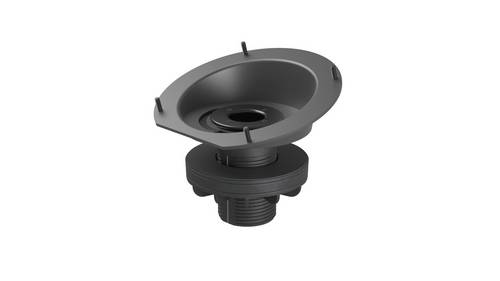
Logitech TAP Tischhalterung, Konferenzgerät ZubehörTischhalterung für Logitech Tap. Halterung mit niedrigem Profil und 180°-Schwenkmöglichkeit. Passend für die meisten Tische und Kabelführungsöffnungen. Verbirgt die Verkabelung für ein aufgeräumtes Erscheinungsbild. 14°-Bildschirmneigung. Dicke der Tischplatte: 20-50 mm. Durchmesser der Kabelführungsöffnung: 51-89 mm. Die speziell für Konferenzraumtische mit flachem Profil entwickelte Tischhalterung mit Kabelführungsöffnungen hält Tap an Ort und Stelle. Die Tap Tischhalterung sorgt für eine saubere, aufgeräumte Tischoberfläche dank der Kabelführungsöffnung und dem 180°-Schwenkdesign zur praktischen Bedienung von beiden Seiten des Tisches. Flaches Design mit Drehachse. Ergänzt nahtlos die schnittige Optik und den 14°-Bildschirmwinkel von Tap und ist um 180° schwenkbar, damit alles problemlos von unterschiedlichen Positionen aus zu sehen und zu bedienen ist. Passend für die meisten Tische. Anpassbar an bis zu 50 mm dicke Tischplatten und Kabelführungsöffnungen mit einem Durchmesser von 51-89 mm. Integriertes Kabelmanagement unterstützt die Kabelführung durch die Kabelführungsöffnung für ein ordentliches Erscheinungsbild.243,41 €*Versand: 0,00 €Sichere Weiterleitung zum Anbieter
-
Wie kann man ein Schritt-für-Schritt Tutorial für Anfänger erstellen?
1. Wähle ein Thema, das für Anfänger relevant ist und strukturiere den Ablauf in einzelne Schritte. 2. Verwende klare und verständliche Anleitungen, die Schritt für Schritt erklären, was zu tun ist. 3. Ergänze das Tutorial mit Bildern, Videos oder Screenshots, um den Lernprozess zu unterstützen. **
-
Wie erstellt man ein benutzerfreundliches Schritt-für-Schritt-Tutorial für Anfänger?
1. Verwende klare und verständliche Sprache, um die Schritte einfach zu erklären. 2. Nutze visuelle Hilfsmittel wie Screenshots oder Videos, um die Anweisungen zu veranschaulichen. 3. Strukturiere das Tutorial logisch und füge Zwischenschritte ein, um den Lernprozess zu erleichtern. **
-
Wie erstellt man eine Schritt-für-Schritt-Anleitung für Anfänger?
1. Überlege dir das Ziel der Anleitung und gliedere die Schritte logisch. 2. Verwende einfache und verständliche Sprache, um die Anleitung zu verfassen. 3. Füge Bilder oder Videos hinzu, um die Schritte visuell zu unterstützen. **
-
Wie erstelle ich eine Schritt-für-Schritt-Anleitung für Anfänger?
1. Wähle ein einfaches Thema aus, das für Anfänger geeignet ist. 2. Unterteile die Anleitung in klare Schritte mit detaillierten Erklärungen. 3. Verwende Bilder oder Videos, um den Anfängern zu helfen, die Schritte besser zu verstehen. **
* Alle Preise verstehen sich inklusive der gesetzlichen Mehrwertsteuer und ggf. zuzüglich Versandkosten. Die Angebotsinformationen basieren auf den Angaben des jeweiligen Shops und werden über automatisierte Prozesse aktualisiert. Eine Aktualisierung in Echtzeit findet nicht statt, so dass es im Einzelfall zu Abweichungen kommen kann. ** Hinweis: Teile dieses Inhalts wurden von KI erstellt.