Domain wp-tutorial.de kaufen?
Wir ziehen mit dem Projekt
wp-tutorial.de um.
Sind Sie am Kauf der Domain
wp-tutorial.de interessiert?
domain@kv-gmbh.de · 0541-91531010
Domain wp-tutorial.de kaufen?
Wie erstellt man ein Schritt-für-Schritt Tutorial für Anfänger?
1. Wähle ein Thema, das für Anfänger relevant ist und strukturiere den Ablauf in einzelne Schritte. 2. Verwende klare und verständliche Sprache, um die Schritte einfach zu erklären. 3. Ergänze Bilder oder Videos, um den Anfängern visuelle Unterstützung zu bieten. **
Wie können Einsteiger eine Schritt-für-Schritt-Anleitung erstellen? Welche Tipps und Tricks gibt es für Anfänger, um eine Schritt-für-Schritt-Anleitung zu verfassen?
1. Zuerst sollte man den Ablauf des Prozesses genau verstehen und in einzelne Schritte unterteilen. 2. Anschließend sollte man klare und verständliche Anweisungen formulieren, die einfach zu befolgen sind. 3. Bilder, Grafiken oder Videos können helfen, den Schritten visuell zu veranschaulichen und das Verständnis zu erleichtern. **
Ähnliche Suchbegriffe für Wondershare-TidyMyMusic-Mac
Top-Angebote
Produkte zum Begriff Wondershare-TidyMyMusic-Mac:
-
Wondershare DemoCreator MACAll-in-One & leicht zu bedienender Bildschirm-Recorder Mit 0 Learning Curve nehmen Sie alle Momente auf dem Bildschirm auf und bearbeiten sie mit Ihrer Kreativität. Beste Alternative zu Camtasia DemoCreator ist eine brandneue Bildschirmaufnahme-Software aus der Familie von Wondershare und zielt darauf ab, jedem Kunden die beste Erfahrung zu bieten, um Aufnahmen zu erstellen und zu verbessern. Wondershare DemoCreator für Mac überzeugt durch erstklassige Multimedia-Konfigurationen Entdecken Sie die zahlreichen Facetten der digitalen Nachbearbeitung und bestimmen Sie selbst, wie Sie Ihre Aufnahmen präsentieren. Wählen Sie zwischen der Vollbildaufnahme oder bestimmten Bildschirmbereichen . Verändern Sie Maßstäbe und Videopositionen . Zoomen Sie ins Bild hinein oder entscheiden Sie sich für Schwenk-Effekte , die Spannung erzeugen. Beschleunigen oder verlangsamen Sie einzelne Szenen. Dank fortschrittlicher Green-Screen-Technologie sind störende Hintergründe im Handumdrehen ausgetauscht. Das Standard-Design der Computermaus ist Ihnen zu langweilig? In Wondershare DemoCreator für Mac verändern Sie den Cursor in wenigen Schritten. Spielen Sie mit der Darstellungsgröße und Deckkraft . Etablieren Sie individuelle Markierungs-, Klingel- oder Klickgeräusche . Erleben Sie alle leistungsfähigen Funktionen, die Sie sich wünschen 4K-Videoqualität Exportieren Sie das Video bis zu einer Auflösung von 4096 x 2160. Green Screen Die fortschrittliche Green-Screen-Technologie hilft Ihnen, den Hintergrund zu ändern. Rauschunterdrückung Die Rauschunterdrückungsfunktion optimiert die Klarheit des Tons von Videos, insbesondere bei Verwendung eines Mikrofons. Voiceover Für die Sprachausgabe können Sie den Bildschirm mit eingeschaltetem Mikrofon aufnehmen oder den Ton im Editor separat aufnehmen. Anmerkungen Fügen Sie Dialogfelder, Linien, Pfeile, Skizzenanimationen und Formen zu Ihrem Video hinzu. Übergänge Fügen Sie Übergänge wie Löschen, Verdampfen, Verblassen, Blinken, etc. hinzu, um Ihr Video natürlicher und cooler zu gestalten. Steuerung der Videogeschwindigkeit Erhöhen oder verringern Sie die Videogeschwindigkeit. Aufnehmen mit Kamera Nehmen Sie den Bildschirm gleichzeitig mit Ihrer Kamera auf. Aufnahme mit Mikrofon Nehmen Sie den Bildschirm mit eingeschaltetem Mikrofon auf und erstellen Sie einen Kommentar für das Video. Transformieren, Zuschneiden und Ausschneiden Ändern Sie den Maßstab und drehen Sie die Videoposition. Zuschneiden, Ausschneiden und alle anderen grundlegenden Bearbeitungsfunktionen. Beschriftungstools Die Caption-Ressourcen enthalten Themen für Opener, Titel, Untertitel und Endcredits für Ihre unterschiedlichen Bedürfnisse. Sticker Wir haben anschauliche Aufkleber für Animationseffekt, Geste, Hintergrund, Bildung, Spiel, soziale Medien, etc. vorbereitet. Cursor-Änderung Ändern Sie den Maßstab und die Deckkraft des Cursors. Hinzufügen von Markierungs-, Klingel- und Klickgeräuschen für den Cursor. Mehrere Formate Unterstützt beliebige Formate zur Eingabe für die Bearbeitung. Exportieren sie das video in mp4, wmv, avi, mov, mp3, gif, etc. Systemvoraussetzungen Betriebssystem:MacOS X Benötigter Arbeitsspeicher:min. 8000 MB Benötigter Speicherplatz auf der Festplatte:min. 10000 MB Empfohlene Bildschirmauflösung:min. 1280x960 Sonstiges:Internet: Für die Software-Registrierung ist eine Internet-Verbindung erforderlich49,95 €*Versand: 0,00 €Sichere Weiterleitung zum Anbieter
-
Langenscheidt Schritt für Schritt FranzösischLangenscheidt Schritt für Schritt Französisch , Der Sprachkurs für den Einstieg in 7 Schritten - mit Scan2Learn-App , Schalt- & Ganghebel > Fußsteuerung, Pedale & Fußauflagen , Erscheinungsjahr: 20250610, Titel der Reihe: Langenscheidt Sprachkurs Bild für Bild##, Seitenzahl/Blattzahl: 304, Keyword: Französisch Sprachkurs; Französisch lernen Erwachsene; Französisch lernen für Anfänger, Fachschema: Französisch / Lehrbuch, Lehrgang, VHS~Französisch / Schulbuch / VHS, Erwachsenenbildung, Fachkategorie: Fremdsprachenerwerb: Selbststudium~Schule und Lernen: Moderne (Nicht-Mutter- oder Zweit-) Sprachen, Warengruppe: HC/Schulbücher/VHS/Erwachsenenbildung, UNSPSC: 49019900, Warenverzeichnis für die Außenhandelsstatistik: 49019900, Länge: 245, Breite: 170, Höhe: 20, Gewicht: 659, Produktform: Kartoniert,24,95 €*Versand: 0,00 €Sichere Weiterleitung zum Anbieter
-
Wondershare DemoCreator MacWondershare DemoCreator Suchen Sie nach einer leistungsstarken Bildschirmaufnahme-Software für Ihren Mac? Wondershare DemoCreator könnte genau das sein, wonach Sie suchen. Dieser vielseitige Screen Recorder bietet eine Fülle von Funktionen, die weit über einfache Bildschirmaufnahmen hinausgehen. Mit der Möglichkeit, Webcam, Whiteboard und Audio aufzunehmen, ist DemoCreator ein umfassendes Werkzeug für alle, die hochwertige Videos erstellen möchten. Was DemoCreator auszeichnet, sind seine fortschrittlichen Bearbeitungswerkzeuge und die benutzerfreundliche Oberfläche. Nutzer können ihre Aufnahmen mit Anmerkungen versehen, Stimmen aufzeichnen und sogar Gaming-Momente festhalten. Die Software bietet auch Lösungen für häufige Probleme und ermöglicht die Anpassung an individuelle Bedürfnisse. Ob für Bildungsvideos , Präsentationen oder Tutorials - DemoCreator hat sich als zuverlässiger Begl...49,99 €*Versand: 0,00 €Sichere Weiterleitung zum Anbieter
-
Wondershare UniConverter 15 MacWondershare UniConverter für Mac Wondershare UniConverter 15 für Mac Mit Wondershare UniConverter für Mac können Sie Videos in nahezu 1000 Formate konvertieren, DVDs brennen, Online-Videos herunterladen und Videos direkt bearbeiten. Genießen Sie eine 30-mal schnellere Geschwindigkeit ohne Qualitätsverlust. Komprimieren, bearbeiten, brennen und übertragen Sie Ihre Videos. Video in alle gängigen Formate konvertieren Komplette Videobearbeitung integriert, inklusive Download von Online-Videos und DVD brennen. 30x schnellere Konvertierung Genießen Sie eine schnelle Konvertierung ohne Qualitätsverlust ? wandeln Sie Ihre Videos kinderleicht in alle gängigen Formate um. Einfach zu bedienen Machen Sie Ihre Videos einzigartig durch fortgeschrittene Bearbeitungsfunktionen und erstellen Sie in wenigen Minuten professionelle Clips und Movies. Perfekte Videobearbeitung Schneiden Sie Ihre Videos per...51,99 €*Versand: 0,00 €Sichere Weiterleitung zum Anbieter


-
Wie kann man ein Schritt-für-Schritt Tutorial für Anfänger erstellen?
1. Wähle ein Thema, das für Anfänger relevant ist und strukturiere den Ablauf in einzelne Schritte. 2. Verwende klare und verständliche Anleitungen, die Schritt für Schritt erklären, was zu tun ist. 3. Ergänze das Tutorial mit Bildern, Videos oder Screenshots, um den Lernprozess zu unterstützen. **
-
Wie erstellt man ein benutzerfreundliches Schritt-für-Schritt-Tutorial für Anfänger?
1. Verwende klare und verständliche Sprache, um die Schritte einfach zu erklären. 2. Nutze visuelle Hilfsmittel wie Screenshots oder Videos, um die Anweisungen zu veranschaulichen. 3. Strukturiere das Tutorial logisch und füge Zwischenschritte ein, um den Lernprozess zu erleichtern. **
-
Wie erstellt man eine Schritt-für-Schritt-Anleitung für Anfänger?
1. Überlege dir das Ziel der Anleitung und gliedere die Schritte logisch. 2. Verwende einfache und verständliche Sprache, um die Anleitung zu verfassen. 3. Füge Bilder oder Videos hinzu, um die Schritte visuell zu unterstützen. **
-
Wie erstelle ich eine Schritt-für-Schritt-Anleitung für Anfänger?
1. Wähle ein einfaches Thema aus, das für Anfänger geeignet ist. 2. Unterteile die Anleitung in klare Schritte mit detaillierten Erklärungen. 3. Verwende Bilder oder Videos, um den Anfängern zu helfen, die Schritte besser zu verstehen. **


Wie erstellt man eine Schritt-für-Schritt-Anleitung für Anfänger?
1. Wähle ein einfaches Thema, das für Anfänger verständlich ist. 2. Strukturiere die Anleitung in klare Schritte mit einfachen Anweisungen. 3. Verwende Bilder oder Videos, um den Prozess visuell zu unterstützen. **
Wie erstellt man eine Schritt-für-Schritt-Anleitung für Anfänger?
1. Zuerst sollte man das Ziel der Anleitung klar definieren und die einzelnen Schritte in logischer Reihenfolge festlegen. 2. Jeder Schritt sollte einfach und verständlich formuliert werden, um Anfängern den Einstieg zu erleichtern. 3. Bilder, Grafiken oder Videos können hilfreich sein, um die Anleitung visuell zu unterstützen und das Verständnis zu verbessern. **
Top-Angebote
Produkte zum Begriff Wondershare-TidyMyMusic-Mac:
-
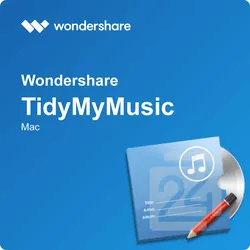
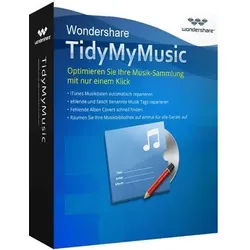
Wondershare TidyMyMusic MacBringen Sie Ordnung in Ihre Musik! Sparen Sie sich stundenlange Arbeit und organisieren Sie Ihre Musik Fehlende Informationen leicht finden Direkter Zugang zu Album Covers Songteste für besseren Musikgenuss Verabschieden Sie sich von doppelt vorhandenen Songs Informationen der Musikstücke überall mit hinnehmen Wenn Sie eine große Musiksammlung besitzen, ist es schade wenn bei einigen Stücken fehlende Informationen wie “Unbekannter Interpret” oder “Track 01” in den Musikordnern oder in der iTunes Bibliothek steht. Sie haben sicherlich viel Zeit und Arbeit in den Aufbau Ihrer Musik-Datenbank gesteckt und daher sollte auch alles gut sortiert und übersichtlich sein. Sparen Sie sich mühsame Sortierarbeit und testen Sie TidyMyMusic für Mac um ein neues Gefühl für den Genuss Ihrer Musik zu schaffen. Verwenden Sie beispielsweise die erweiterte akustische Fingerabdrucksuche und finden Sie so ganz einfach und akkurat fehlende Informationen wie Interpreten, Songtitel, Album, Genre u.v.m. Zusätzlich können Sie Ihre Musik-Daten mit Albumcovern und Songtexten komplettieren. Die Anwendung sucht außerdem nach doppelt vorhandenen Titeln und sortiert diese aus, um wertvollen Festplattenspeicher zu sparen. Fehlende Informationen leicht finden Verabschieden Sie sich von “Unbekannter Interpret” und undefinierbaren Musiktiteln wie „Track 01“. Freuen Sie sich auf eine aufgeräumte und saubere Musikbibliothek voller Informationen.TidyMyMusic für Mac räumt Ihre Musiksammlung automatisch in wenigen Klicks auf. Die Stapelverarbeitung ist dabei sehr zeitsparend und hilfreich. Sie sparen enorm viel Zeit und Aufwand. Am Ende ist alles sortiert, ergänzt und in Ordnung. Direkter Zugang zu Alben Covers Geben Sie sich nicht mit grauen Icons in Ihrer Musikbibliothek zufrieden. Es ist viel angenehmer anhand von Bildern durch die Musikbibliothek zu schlendern.TidyMyMusic für Mac lädt selbstständig Alben Cover herunter und gibt jedem Ihrer Musikstücke mehr Farbe. Songteste für besseren Musikgenuss Wenn Sie Musik hören, möchten Sie vielleicht auch den Text mitlesen um sich einige einprägsame Zeilen besser merken zu können.TidyMyMusic für Mac lädt Songteste automatisch herunter und fügt Sie Ihren MP3 Dateien hinzu. Jetzt können Sie Ihre Musik hören und die Texte mitlesen. Verabschieden Sie sich von doppelt vorhandenen Songs Doppelt vorhandene Musikstücke nehmen Ihnen viel kostbaren Festplattenspeicher weg.TidyMyMusic für Mac identifiziert diese Duplikate automatisch und entfernt Sie, nachdem Sie entschieden haben, welche der gefundenen Dateien behalten oder gelöscht werden können. Wenn Sie möchten, können Sie auch beide behalten. Informationen der Musikstücke überall mit hinnehmen Eine dauerhafte Lösung die Sie überall mit hinnehmen können.Die gesammelten Informationen wie Track Details, Albumcovers und Songtexte werden in der MP3 Datei selbst hinterlegt. So können Sie die mit Informationen bestückten MP3’s auch auf anderen Geräten wie iPod, iPad, iPhone und vielen anderen genießen. Systemvoraussetzungen Betriebssystem: Mac OS X El Capitan, Mac OS X Mavericks, MacOS X, Mac OS X Yosemite Benötigter Arbeitsspeicher:: min. 1000 MB Benötigter Speicherplatz auf der Festplatte: min. 200 MB Empfohlene Bildschirmauflösung: min. 1024x768 Sonstiges: Prozessor: Intel Core 1GHz oder schneller iTues:10.7 oder höher Internetverbindung zum Download der Software erforderlich.29,95 €*Versand: 0,00 €Sichere Weiterleitung zum Anbieter
-
Wondershare TidyMyMusic WinWondershare TidyMyMusic Win: Organisieren und Verwalten Ihrer Musikbibliothek Wondershare TidyMyMusic Win Wondershare TidyMyMusic für Windows ist die ultimative Lösung für die Organisation und Verwaltung Ihrer Musikbibliothek. Mit dieser leistungsstarken Software können Sie Ihre Musiksammlung schnell und einfach organisieren, Tag-Informationen hinzufügen, doppelte Titel entfernen und fehlende Albumcover automatisch ergänzen. Egal, ob Sie ein Musikliebhaber sind oder einfach nur Ihre Musikbibliothek ordentlich halten möchten, TidyMyMusic bietet die Werkzeuge, die Sie benötigen, um Ihre Musiksammlung zu optimieren und zu verbessern. TidyMyMusic ist Ihr bester Begleiter für iTunes, um Ihre Musiksammlung aufzuräumen. Mit der fortschrittlichen "Akustischer Fingerbadruck"-Technologie werden fehlende Informationen wie Künstler, Albumcover, Genre, Songtexte und mehr blitzschnell erkannt und e...49,99 €*Versand: 0,00 €Sichere Weiterleitung zum Anbieter
-
Wondershare DemoCreator MACAll-in-One & leicht zu bedienender Bildschirm-Recorder Mit 0 Learning Curve nehmen Sie alle Momente auf dem Bildschirm auf und bearbeiten sie mit Ihrer Kreativität. Beste Alternative zu Camtasia DemoCreator ist eine brandneue Bildschirmaufnahme-Software aus der Familie von Wondershare und zielt darauf ab, jedem Kunden die beste Erfahrung zu bieten, um Aufnahmen zu erstellen und zu verbessern. Wondershare DemoCreator für Mac überzeugt durch erstklassige Multimedia-Konfigurationen Entdecken Sie die zahlreichen Facetten der digitalen Nachbearbeitung und bestimmen Sie selbst, wie Sie Ihre Aufnahmen präsentieren. Wählen Sie zwischen der Vollbildaufnahme oder bestimmten Bildschirmbereichen . Verändern Sie Maßstäbe und Videopositionen . Zoomen Sie ins Bild hinein oder entscheiden Sie sich für Schwenk-Effekte , die Spannung erzeugen. Beschleunigen oder verlangsamen Sie einzelne Szenen. Dank fortschrittlicher Green-Screen-Technologie sind störende Hintergründe im Handumdrehen ausgetauscht. Das Standard-Design der Computermaus ist Ihnen zu langweilig? In Wondershare DemoCreator für Mac verändern Sie den Cursor in wenigen Schritten. Spielen Sie mit der Darstellungsgröße und Deckkraft . Etablieren Sie individuelle Markierungs-, Klingel- oder Klickgeräusche . Erleben Sie alle leistungsfähigen Funktionen, die Sie sich wünschen 4K-Videoqualität Exportieren Sie das Video bis zu einer Auflösung von 4096 x 2160. Green Screen Die fortschrittliche Green-Screen-Technologie hilft Ihnen, den Hintergrund zu ändern. Rauschunterdrückung Die Rauschunterdrückungsfunktion optimiert die Klarheit des Tons von Videos, insbesondere bei Verwendung eines Mikrofons. Voiceover Für die Sprachausgabe können Sie den Bildschirm mit eingeschaltetem Mikrofon aufnehmen oder den Ton im Editor separat aufnehmen. Anmerkungen Fügen Sie Dialogfelder, Linien, Pfeile, Skizzenanimationen und Formen zu Ihrem Video hinzu. Übergänge Fügen Sie Übergänge wie Löschen, Verdampfen, Verblassen, Blinken, etc. hinzu, um Ihr Video natürlicher und cooler zu gestalten. Steuerung der Videogeschwindigkeit Erhöhen oder verringern Sie die Videogeschwindigkeit. Aufnehmen mit Kamera Nehmen Sie den Bildschirm gleichzeitig mit Ihrer Kamera auf. Aufnahme mit Mikrofon Nehmen Sie den Bildschirm mit eingeschaltetem Mikrofon auf und erstellen Sie einen Kommentar für das Video. Transformieren, Zuschneiden und Ausschneiden Ändern Sie den Maßstab und drehen Sie die Videoposition. Zuschneiden, Ausschneiden und alle anderen grundlegenden Bearbeitungsfunktionen. Beschriftungstools Die Caption-Ressourcen enthalten Themen für Opener, Titel, Untertitel und Endcredits für Ihre unterschiedlichen Bedürfnisse. Sticker Wir haben anschauliche Aufkleber für Animationseffekt, Geste, Hintergrund, Bildung, Spiel, soziale Medien, etc. vorbereitet. Cursor-Änderung Ändern Sie den Maßstab und die Deckkraft des Cursors. Hinzufügen von Markierungs-, Klingel- und Klickgeräuschen für den Cursor. Mehrere Formate Unterstützt beliebige Formate zur Eingabe für die Bearbeitung. Exportieren sie das video in mp4, wmv, avi, mov, mp3, gif, etc. Systemvoraussetzungen Betriebssystem:MacOS X Benötigter Arbeitsspeicher:min. 8000 MB Benötigter Speicherplatz auf der Festplatte:min. 10000 MB Empfohlene Bildschirmauflösung:min. 1280x960 Sonstiges:Internet: Für die Software-Registrierung ist eine Internet-Verbindung erforderlich49,95 €*Versand: 0,00 €Sichere Weiterleitung zum Anbieter
-
Langenscheidt Schritt für Schritt FranzösischLangenscheidt Schritt für Schritt Französisch , Der Sprachkurs für den Einstieg in 7 Schritten - mit Scan2Learn-App , Schalt- & Ganghebel > Fußsteuerung, Pedale & Fußauflagen , Erscheinungsjahr: 20250610, Titel der Reihe: Langenscheidt Sprachkurs Bild für Bild##, Seitenzahl/Blattzahl: 304, Keyword: Französisch Sprachkurs; Französisch lernen Erwachsene; Französisch lernen für Anfänger, Fachschema: Französisch / Lehrbuch, Lehrgang, VHS~Französisch / Schulbuch / VHS, Erwachsenenbildung, Fachkategorie: Fremdsprachenerwerb: Selbststudium~Schule und Lernen: Moderne (Nicht-Mutter- oder Zweit-) Sprachen, Warengruppe: HC/Schulbücher/VHS/Erwachsenenbildung, UNSPSC: 49019900, Warenverzeichnis für die Außenhandelsstatistik: 49019900, Länge: 245, Breite: 170, Höhe: 20, Gewicht: 659, Produktform: Kartoniert,24,95 €*Versand: 0,00 €Sichere Weiterleitung zum Anbieter
-
Wie erstellt man ein Schritt-für-Schritt Tutorial für Anfänger?
1. Wähle ein Thema, das für Anfänger relevant ist und strukturiere den Ablauf in einzelne Schritte. 2. Verwende klare und verständliche Sprache, um die Schritte einfach zu erklären. 3. Ergänze Bilder oder Videos, um den Anfängern visuelle Unterstützung zu bieten. **
-
Wie können Einsteiger eine Schritt-für-Schritt-Anleitung erstellen? Welche Tipps und Tricks gibt es für Anfänger, um eine Schritt-für-Schritt-Anleitung zu verfassen?
1. Zuerst sollte man den Ablauf des Prozesses genau verstehen und in einzelne Schritte unterteilen. 2. Anschließend sollte man klare und verständliche Anweisungen formulieren, die einfach zu befolgen sind. 3. Bilder, Grafiken oder Videos können helfen, den Schritten visuell zu veranschaulichen und das Verständnis zu erleichtern. **
-
Wie kann man ein Schritt-für-Schritt Tutorial für Anfänger erstellen?
1. Wähle ein Thema, das für Anfänger relevant ist und strukturiere den Ablauf in einzelne Schritte. 2. Verwende klare und verständliche Anleitungen, die Schritt für Schritt erklären, was zu tun ist. 3. Ergänze das Tutorial mit Bildern, Videos oder Screenshots, um den Lernprozess zu unterstützen. **
-
Wie erstellt man ein benutzerfreundliches Schritt-für-Schritt-Tutorial für Anfänger?
1. Verwende klare und verständliche Sprache, um die Schritte einfach zu erklären. 2. Nutze visuelle Hilfsmittel wie Screenshots oder Videos, um die Anweisungen zu veranschaulichen. 3. Strukturiere das Tutorial logisch und füge Zwischenschritte ein, um den Lernprozess zu erleichtern. **
Ähnliche Suchbegriffe für Wondershare-TidyMyMusic-Mac
-
Wondershare DemoCreator MacWondershare DemoCreator Suchen Sie nach einer leistungsstarken Bildschirmaufnahme-Software für Ihren Mac? Wondershare DemoCreator könnte genau das sein, wonach Sie suchen. Dieser vielseitige Screen Recorder bietet eine Fülle von Funktionen, die weit über einfache Bildschirmaufnahmen hinausgehen. Mit der Möglichkeit, Webcam, Whiteboard und Audio aufzunehmen, ist DemoCreator ein umfassendes Werkzeug für alle, die hochwertige Videos erstellen möchten. Was DemoCreator auszeichnet, sind seine fortschrittlichen Bearbeitungswerkzeuge und die benutzerfreundliche Oberfläche. Nutzer können ihre Aufnahmen mit Anmerkungen versehen, Stimmen aufzeichnen und sogar Gaming-Momente festhalten. Die Software bietet auch Lösungen für häufige Probleme und ermöglicht die Anpassung an individuelle Bedürfnisse. Ob für Bildungsvideos , Präsentationen oder Tutorials - DemoCreator hat sich als zuverlässiger Begl...49,99 €*Versand: 0,00 €Sichere Weiterleitung zum Anbieter
-
Wondershare UniConverter 15 MacWondershare UniConverter für Mac Wondershare UniConverter 15 für Mac Mit Wondershare UniConverter für Mac können Sie Videos in nahezu 1000 Formate konvertieren, DVDs brennen, Online-Videos herunterladen und Videos direkt bearbeiten. Genießen Sie eine 30-mal schnellere Geschwindigkeit ohne Qualitätsverlust. Komprimieren, bearbeiten, brennen und übertragen Sie Ihre Videos. Video in alle gängigen Formate konvertieren Komplette Videobearbeitung integriert, inklusive Download von Online-Videos und DVD brennen. 30x schnellere Konvertierung Genießen Sie eine schnelle Konvertierung ohne Qualitätsverlust ? wandeln Sie Ihre Videos kinderleicht in alle gängigen Formate um. Einfach zu bedienen Machen Sie Ihre Videos einzigartig durch fortgeschrittene Bearbeitungsfunktionen und erstellen Sie in wenigen Minuten professionelle Clips und Movies. Perfekte Videobearbeitung Schneiden Sie Ihre Videos per...51,99 €*Versand: 0,00 €Sichere Weiterleitung zum Anbieter
-
Wondershare iOS Toolkit MACWondershare Dr.Fone Toolkit In der digitalen Ära suchen Smartphone-Nutzer ständig nach zuverlässigen Lösungen für Datenmanagement und Gerätewartung. Wondershare Dr.Fone sticht hier als vielseitiges Toolkit hervor, das eine breite Palette an Funktionen für iOS-Geräte bietet. Von der Datenwiederherstellung bis zur Systeminstandsetzung hat Dr.Fone einen großen Einfluss auf die Art und Weise, wie Nutzer mit ihren Apple-Geräten umgehen. Dieser Artikel beleuchtet die wichtigsten Aspekte des Dr.Fone Toolkits für iOS auf dem Mac. Er geht auf die Hauptfunktionen ein, erklärt die Systemvoraussetzungen und stellt die verschiedenen Kaufoptionen vor. Zum Schluss gibt es eine Empfehlung, die Nutzern bei der Entscheidung hilft, ob dieses Tool das Richtige für ihre Bedürfnisse im Bereich iPhone-Datenverwaltung und -Wiederherstellung ist. Funktionen des Dr.Fone Toolkits für iOS Das Dr.Fone Toolkit für...119,99 €*Versand: 0,00 €Sichere Weiterleitung zum Anbieter
-
Wondershare UniConverter 16 MacWondershare UniConverter 16 für Mac - Das Beste Videokonvertierungstool für Ihren Mac Erleben Sie die leistungsstärkste Lösung zur Videokonvertierung auf Ihrem Mac. Der Ultimate Video Converter bietet Ihnen alles, was Sie für die effiziente Bearbeitung und Konvertierung von Videodateien benötigen – mit ultraschneller 4K/8K-Konvertierung, verlustfreier Komprimierung und innovativen, KI-unterstützten Bearbeitungsfunktionen. Optimieren Sie Ihre Videos in wenigen Schritten und genießen Sie ein professionelles Ergebnis. Ob für private Projekte oder berufliche Anwendungen – dieser Converter ist das perfekte Tool für alle Ihre Videobearbeitungsanforderungen. Vorteile Wondershare UniConverter 16 für Mac Edition Statten Sie Ihren Mac mit dem ultimativen Toolkit für die Videokonvertierung aus – mit ultraschneller 4K/8K-Konvertierung, verlustfreier Komprimierung und leistungsstarken KI-gesteuerten Bearbeitungsfunktionen. Stapelverarbeitung Bearbeiten Sie mehrere Dateien gleichzeitig – ob Konvertierung, Komprimierung, Bearbeitung oder das Entfernen von Wasserzeichen. Effizient und zeitsparend! Intelligenter Komprimierungsmodus Dank KI-Technologie können Sie die Dateigröße um bis zu 90 % reduzieren – und das ohne Qualitätsverluste. 4K/8K Video Verarbeitung Unterstützt die verlustfreie Verarbeitung von 4K-, 8K- und HDR-Videos – für höchste Bildqualität. Kompatibilität mit neuesten Formaten Nahtlose Unterstützung für macOS 15, iPhone 16 und weitere aktuelle Betriebssysteme und Geräteformate. Parameter Stapelverarbeitung Speichern Sie Ihre bevorzugten Bearbeitungsparameter und wenden Sie diese mühelos mit einem Klick auf mehrere Dateien an. Funktionen von Wondershare UniConverter 16 für Mac Funktion Beschreibung Konvertieren von Videos in mehr als 1.000 Formate Konvertieren Sie Videos in eine breite Palette von Formaten wie MOV, MP4, AVI, MKV, MP3 und mehr. Unterstützt beliebte Web-Formate Kompatibel mit Formaten von Plattformen wie YouTube, Facebook, Vimeo, Instagram, TikTok und mehr. Unterstützt 4K und 3D Verarbeitet 4K- und 3D-Formate wie MP4, AVI, MOV, MKV sowie Rot-Blau und Links-Rechts 3D. Intelligente Erkennung Automatische Erkennung von Videos auf Ihren Geräten oder externen Festplatten für einfachen Zugriff. Video Merger Fügen Sie mehrere Videoclips ohne Qualitätsverlust zu einem einzigen Video zusammen. Aufgaben-Planer Planen und organisieren Sie Ihre Konvertierungsaufgaben und Systemaktivitäten. Vollbildaufnahme Nehmen Sie den Bildschirm in Vollbild auf, ohne Qualitätsverlust und mit Systemaudio. Zeichnen während der Aufnahme Ermöglicht das Hinzufügen von Text und Anmerkungen während der Aufnahme von Videos. Bildschirm wechseln während der Aufnahme Wechseln Sie die Bildschirme während der Aufnahme nach Belieben. Aufnahmeeinstellungen anpassen Legen Sie Start- und Endzeiten fest, entscheiden Sie, ob Mausklicks angezeigt werden sollen und vieles mehr. Kompression von Videos und Audiodateien Komprimieren Sie Videos und Audiodateien für den Versand per E-Mail oder für mobile Geräte mit begrenztem Speicher. Kompression ohne Qualitätsverlust Komprimieren Sie Videos und Audiodateien, ohne die Qualität zu beeinträchtigen. Komprimierung von DVD-Dateien Komprimieren Sie DVD-Dateien für Sicherung, Weitergabe oder Wiedergabe. Transfer komprimierter Videos auf mobile Geräte Übertragen Sie komprimierte Videos auf mobile Geräte oder externe Festplatten. Brennen von Videos auf DVD Brennen Sie Videos auf DVD oder Blu-Ray, einschließlich ISO-Dateien und DVD-Ordnern. DVD Vorlagen und Menüeinstellungen Erstellen Sie benutzerdefinierte DVD-Menüs mit Vorlagen, Hintergrundbildern und Musik. Konvertieren von CDs in Audioformate Konvertieren Sie CDs schnell in Audioformate wie MP3 ohne Qualitätsverlust. Trimmen von Videos Schneiden Sie unerwünschte Teile aus Videos oder teilen Sie lange Videos in kürzere Clips. Videogeschwindigkeit ändern Passen Sie die Geschwindigkeit von Videos an, um wichtige Momente hervorzuheben. Entfernen von Wasserzeichen Entfernen Sie unerwünschte Wasserzeichen oder Objekte aus Videos ohne Qualitätsverlust. Untertitel erstellen und bearbeiten Erstellen und bearbeiten Sie Untertitel, einschließlich Schriftart, Farbe und Größe. Abspielen von mehr als 1.000 Videoformaten Der beste Video-Player zur Wiedergabe von Formaten wie MP4, MKV, FLV und HD bis zu 8K. Wechseln von Untertiteln und Audiospuren Wechseln Sie zwischen Untertiteln und Audiospuren sowie der Lautstärkeregulierung. Schnappschüsse aufnehmen Nehmen Sie mit nur einem Klick Schnappschüsse von Ihren Lieblingsmomenten auf. Videos zusammenfügen Kombinieren Sie Videos aus verschiedenen Formaten wie MP4, AVI, MKV und mehr. Bildkonvertierung und GIF-Erstellung Konvertieren Sie Bilder in verschiedene Formate und erstellen Sie GIFs aus Videos oder Bildern. Medien-Metadaten reparieren Reparieren und bearbeiten Sie die Metadaten Ihrer Mediendateien für bessere Organisation. CD in MP3 konvertieren Konvertieren Sie CDs schne...39,95 €*Versand: 0,00 €Sichere Weiterleitung zum Anbieter
-
Wie erstellt man eine Schritt-für-Schritt-Anleitung für Anfänger?
1. Überlege dir das Ziel der Anleitung und gliedere die Schritte logisch. 2. Verwende einfache und verständliche Sprache, um die Anleitung zu verfassen. 3. Füge Bilder oder Videos hinzu, um die Schritte visuell zu unterstützen. **
-
Wie erstelle ich eine Schritt-für-Schritt-Anleitung für Anfänger?
1. Wähle ein einfaches Thema aus, das für Anfänger geeignet ist. 2. Unterteile die Anleitung in klare Schritte mit detaillierten Erklärungen. 3. Verwende Bilder oder Videos, um den Anfängern zu helfen, die Schritte besser zu verstehen. **
-
Wie erstellt man eine Schritt-für-Schritt-Anleitung für Anfänger?
1. Wähle ein einfaches Thema, das für Anfänger verständlich ist. 2. Strukturiere die Anleitung in klare Schritte mit einfachen Anweisungen. 3. Verwende Bilder oder Videos, um den Prozess visuell zu unterstützen. **
-
Wie erstellt man eine Schritt-für-Schritt-Anleitung für Anfänger?
1. Zuerst sollte man das Ziel der Anleitung klar definieren und die einzelnen Schritte in logischer Reihenfolge festlegen. 2. Jeder Schritt sollte einfach und verständlich formuliert werden, um Anfängern den Einstieg zu erleichtern. 3. Bilder, Grafiken oder Videos können hilfreich sein, um die Anleitung visuell zu unterstützen und das Verständnis zu verbessern. **
* Alle Preise verstehen sich inklusive der gesetzlichen Mehrwertsteuer und ggf. zuzüglich Versandkosten. Die Angebotsinformationen basieren auf den Angaben des jeweiligen Shops und werden über automatisierte Prozesse aktualisiert. Eine Aktualisierung in Echtzeit findet nicht statt, so dass es im Einzelfall zu Abweichungen kommen kann. ** Hinweis: Teile dieses Inhalts wurden von KI erstellt.