Domain wp-tutorial.de kaufen?
Wir ziehen mit dem Projekt
wp-tutorial.de um.
Sind Sie am Kauf der Domain
wp-tutorial.de interessiert?
domain@kv-gmbh.de · 0541-91531010
Domain wp-tutorial.de kaufen?
Wie erstellt man ein Schritt-für-Schritt Tutorial für Anfänger?
1. Wähle ein Thema, das für Anfänger relevant ist und strukturiere den Ablauf in einzelne Schritte. 2. Verwende klare und verständliche Sprache, um die Schritte einfach zu erklären. 3. Ergänze Bilder oder Videos, um den Anfängern visuelle Unterstützung zu bieten. **
Wie können Einsteiger eine Schritt-für-Schritt-Anleitung erstellen? Welche Tipps und Tricks gibt es für Anfänger, um eine Schritt-für-Schritt-Anleitung zu verfassen?
1. Zuerst sollte man den Ablauf des Prozesses genau verstehen und in einzelne Schritte unterteilen. 2. Anschließend sollte man klare und verständliche Anweisungen formulieren, die einfach zu befolgen sind. 3. Bilder, Grafiken oder Videos können helfen, den Schritten visuell zu veranschaulichen und das Verständnis zu erleichtern. **
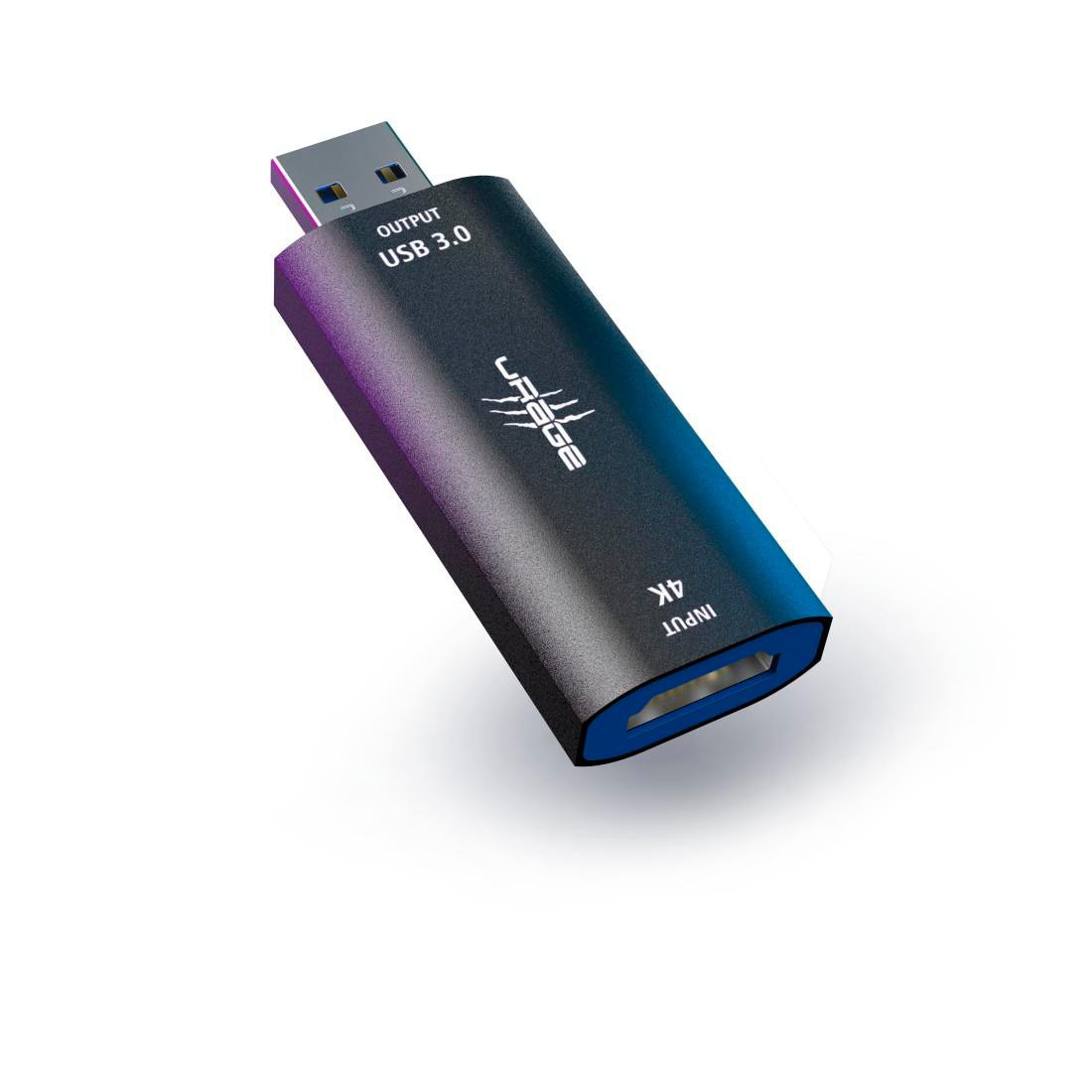

Ähnliche Suchbegriffe für URage-Video-Capture-Stick
Top-Angebote
Produkte zum Begriff URage-Video-Capture-Stick:
-
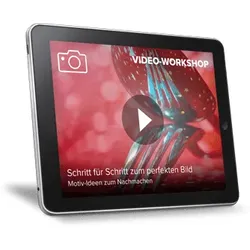
Video-Workshop: Schritt für Schritt zum perfekten BildSie möchten neue Ideen für das perfekte Bild finden? Profifotograf Sebastian Sonntag zegt in diesem Workshop zahlreiche Wege um selbst kreativ zu werden. Porträts In zehn Videos erfahren Sie, wie Sie zu den unterschiedlichsten Porträt-Stilen kommen: Portra?ts im Lindbergh-Stil Dynamisches Sportler-Portra?t Familien-Portra?ts Kontraststarke Portra?ts im Studio Kreative Portra?ts u.v.m. Basteln Sieben Videos zeigen wie Sie sich selbst Equipment zusammen bauen: ND-Filter im Eigenbau Diffusor-Halbkugel selbst bauen Mobiler Strahler Kontraststarke Portra?ts im Studio Fettfilter gekonnt einsetzen u.v.m. Kreativ 17 Videos für ungewöhnliche Motive, die Sie sicher inspirieren: Autobilder bei Nacht Spritzige Fru?chte Makros aus dem Ku?hlschrank Farbspuren im Wasser Sternfo?rmige Blendenflecken u.v.m. Bildbearbeitung 10 Tutorials um die Bilder effektvoll zu bear...20,00 €*Versand: 0,00 €Sichere Weiterleitung zum Anbieter
-
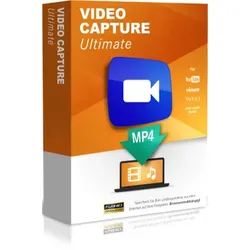
Video Capture UltimateFilmen Sie Ihre Lieblingsvideos direkt von Ihrem Browserfenster aus und speichern Sie sie als MP4 auf Ihrer Festplatte. Video Capture Ultimate " filmt " Videos während der Wiedergabe direkt auf dem Bildschirm. Der Ton wird von der Soundkarte aufgenommen. Speichern Sie Videos als MP4 von Websites, auch wenn Video-Downloader versagen. Es speichert nicht nur Internet - Videos , sondern alles , was auf Ihrem Bildschirm zu sehen ist, z.B. auch den Inhalt von DVD - Playern . Sogar Videoanrufe , z. B. mit Skype , können " gefilmt " werden. Die Voraussetzung ist Windows 10 und ein einigermaßen schneller PC . Merkmale der Software Lizenz für 1 Computer Keine Begrenzung der Aufnahmezeit Funktioniert mit Windows 10 Speichert alles, was Sie im Browser sehen, als MP4 auf Ihrer Festplatte Auch Videos, die nicht mit einem Video-Downloader heruntergeladen werden können, lassen sich einfach vom Fenster aus "abfilmen". Natürlich wird auch der Ton aufgezeichnet. Wählen Sie die Auflösung des gespeicherten Videos Nur einen bestimmten Bereich des Fensters aufnehmen Alternativ zum Fenster können Sie auch direkt den gesamten Bildschirm aufzeichnen.24,95 €*Versand: 0,00 €Sichere Weiterleitung zum Anbieter
-
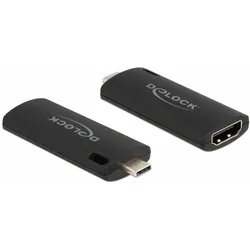
Delock HDMI Video Capture Stick USB Type-C (Mac, PC, Windows), Game Recorder, SchwarzDieser HDMI Capture Stick von Delock kann verwendet werden, um Videosignale, zum Beispiel von einer digitalen Kamera, auf einen PC zu übertragen. USB Video Class (UVC) Standard Der angeschlossene Computer oder das Tablet/Smartphone behandelt das eingespeiste Kamera-Signal wie eine Webcam. Somit ist das Gerät in Verbindung mit einem Camcorder oder einer Actioncam hervorragend für Videokonferenzen oder Live-Streaming geeignet. HDMI Video und Audio Capture Der Capture Stick ermöglicht die Aufnahme von HDMI Quellen bis maximal 4K bei 30 Hz Auflösung, die Aufnahme erfolgt komprimiert mit bis zu 1080p bei 30 Hz. Hinweis - Die Ausgabe eines Stereo-Signals erfolgt mono-summiert. - Videos mit HDCP Kopierschutz können nicht aufgezeichnet werden. Spezifikationen - Anschlüsse: 1 x HDMI-A Buchse 1 x USB 2.0 Type-C Stecker - Chipsatz: MS2109 - Maximale Auflösung (Eingang): 3840 x 2160 bei 30 Hz - Maximale Auflösung (Aufnahme): 1920 x 1080 bei 30 Hz - Unterstützt Ausgangsdaten YUY2, MJPG - Frameraten: 1920 x 1080 MJPEG: 30 fps, YUY2: 5 fps 1360 x 768 MJPEG: 30 fps, YUY2: 8 fps 1280 x 720 MJPEG: 60 fps, YUY2: 10 fps 1600 x 1200 MJPEG: 30 fps, YUY2: 5 fps 1280 x 960 MJPEG: 50 fps, YUY2: 8 fps 800 x 600 MJPEG: 60 fps, YUY2: 20 fps 640 x 480 MJPEG: 60 fps, YUY2: 30 fps - Audio Aufzeichnungsformat: 16 bit Stereo 48 kHz / 16 bit Mono 96 kHz - UVC-Standard für USB-Video - UAC-Standard für USB-Audio - Plug & Play - USB Bus Power (keine zusätzliche Stromversorgung notwendig) - Masse (LxBxH): ca. 66 x 24 x 10 mm Systemvoraussetzungen - PC mit UVC Support - PC oder Notebook mit einem freien USB Type-C Port Packungsinhalt - HDMI Video Capture Stick - Bedienungsanleitung.38,37 €*Versand: 0,00 €Sichere Weiterleitung zum Anbieter
-
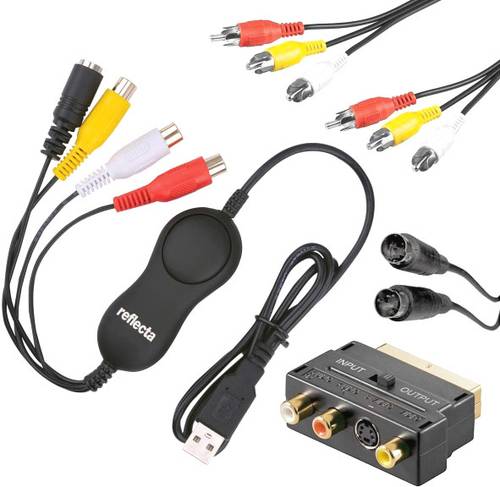
Reflecta Video Capture Set USB Video Grabber inkl. Video-BearbeitungssoftwareMit dem neuen reflecta VideoCapture Set USB lassen sich Ihre analogen Videoschätze im Handumdrehen digitalisieren. Das umfangreiche Set ermöglicht den problemlosen Anschluss alter Videorecorder und Camcorder. Zur Installation des Video-Grabbers müssen keine Treiber installiert werden. Einfach in einen USB-Port Ihres PCs einstecken und das Gerät wird automatisch wie eine USB-Kamera erkannt. Das ankommende Video- und Audiosignal kann nun mit Standard-Software wie Windows-Kamera oder QuickTime am Mac erfolgen. Speziell zum Editieren und Brennen von DVD eignet sich das beiliegende Videoschnittprogramm honestech VHS to DVD.35,30 €*Versand: 5,95 €Sichere Weiterleitung zum Anbieter
-
Wie kann man ein Schritt-für-Schritt Tutorial für Anfänger erstellen?
1. Wähle ein Thema, das für Anfänger relevant ist und strukturiere den Ablauf in einzelne Schritte. 2. Verwende klare und verständliche Anleitungen, die Schritt für Schritt erklären, was zu tun ist. 3. Ergänze das Tutorial mit Bildern, Videos oder Screenshots, um den Lernprozess zu unterstützen. **
-
Wie erstellt man ein benutzerfreundliches Schritt-für-Schritt-Tutorial für Anfänger?
1. Verwende klare und verständliche Sprache, um die Schritte einfach zu erklären. 2. Nutze visuelle Hilfsmittel wie Screenshots oder Videos, um die Anweisungen zu veranschaulichen. 3. Strukturiere das Tutorial logisch und füge Zwischenschritte ein, um den Lernprozess zu erleichtern. **
-
Wie erstellt man eine Schritt-für-Schritt-Anleitung für Anfänger?
1. Überlege dir das Ziel der Anleitung und gliedere die Schritte logisch. 2. Verwende einfache und verständliche Sprache, um die Anleitung zu verfassen. 3. Füge Bilder oder Videos hinzu, um die Schritte visuell zu unterstützen. **
-
Wie erstelle ich eine Schritt-für-Schritt-Anleitung für Anfänger?
1. Wähle ein einfaches Thema aus, das für Anfänger geeignet ist. 2. Unterteile die Anleitung in klare Schritte mit detaillierten Erklärungen. 3. Verwende Bilder oder Videos, um den Anfängern zu helfen, die Schritte besser zu verstehen. **


Wie erstellt man eine Schritt-für-Schritt-Anleitung für Anfänger?
1. Wähle ein einfaches Thema, das für Anfänger verständlich ist. 2. Strukturiere die Anleitung in klare Schritte mit einfachen Anweisungen. 3. Verwende Bilder oder Videos, um den Prozess visuell zu unterstützen. **
Wie erstellt man eine Schritt-für-Schritt-Anleitung für Anfänger?
1. Zuerst sollte man das Ziel der Anleitung klar definieren und die einzelnen Schritte in logischer Reihenfolge festlegen. 2. Jeder Schritt sollte einfach und verständlich formuliert werden, um Anfängern den Einstieg zu erleichtern. 3. Bilder, Grafiken oder Videos können hilfreich sein, um die Anleitung visuell zu unterstützen und das Verständnis zu verbessern. **
Top-Angebote
Produkte zum Begriff URage-Video-Capture-Stick:
-
Video-Workshop: Schritt für Schritt zum perfekten BildSie möchten neue Ideen für das perfekte Bild finden? Profifotograf Sebastian Sonntag zegt in diesem Workshop zahlreiche Wege um selbst kreativ zu werden. Porträts In zehn Videos erfahren Sie, wie Sie zu den unterschiedlichsten Porträt-Stilen kommen: Portra?ts im Lindbergh-Stil Dynamisches Sportler-Portra?t Familien-Portra?ts Kontraststarke Portra?ts im Studio Kreative Portra?ts u.v.m. Basteln Sieben Videos zeigen wie Sie sich selbst Equipment zusammen bauen: ND-Filter im Eigenbau Diffusor-Halbkugel selbst bauen Mobiler Strahler Kontraststarke Portra?ts im Studio Fettfilter gekonnt einsetzen u.v.m. Kreativ 17 Videos für ungewöhnliche Motive, die Sie sicher inspirieren: Autobilder bei Nacht Spritzige Fru?chte Makros aus dem Ku?hlschrank Farbspuren im Wasser Sternfo?rmige Blendenflecken u.v.m. Bildbearbeitung 10 Tutorials um die Bilder effektvoll zu bear...20,00 €*Versand: 0,00 €Sichere Weiterleitung zum Anbieter
-
Video Capture UltimateFilmen Sie Ihre Lieblingsvideos direkt von Ihrem Browserfenster aus und speichern Sie sie als MP4 auf Ihrer Festplatte. Video Capture Ultimate " filmt " Videos während der Wiedergabe direkt auf dem Bildschirm. Der Ton wird von der Soundkarte aufgenommen. Speichern Sie Videos als MP4 von Websites, auch wenn Video-Downloader versagen. Es speichert nicht nur Internet - Videos , sondern alles , was auf Ihrem Bildschirm zu sehen ist, z.B. auch den Inhalt von DVD - Playern . Sogar Videoanrufe , z. B. mit Skype , können " gefilmt " werden. Die Voraussetzung ist Windows 10 und ein einigermaßen schneller PC . Merkmale der Software Lizenz für 1 Computer Keine Begrenzung der Aufnahmezeit Funktioniert mit Windows 10 Speichert alles, was Sie im Browser sehen, als MP4 auf Ihrer Festplatte Auch Videos, die nicht mit einem Video-Downloader heruntergeladen werden können, lassen sich einfach vom Fenster aus "abfilmen". Natürlich wird auch der Ton aufgezeichnet. Wählen Sie die Auflösung des gespeicherten Videos Nur einen bestimmten Bereich des Fensters aufnehmen Alternativ zum Fenster können Sie auch direkt den gesamten Bildschirm aufzeichnen.24,95 €*Versand: 0,00 €Sichere Weiterleitung zum Anbieter
-
Wie erstellt man ein Schritt-für-Schritt Tutorial für Anfänger?
1. Wähle ein Thema, das für Anfänger relevant ist und strukturiere den Ablauf in einzelne Schritte. 2. Verwende klare und verständliche Sprache, um die Schritte einfach zu erklären. 3. Ergänze Bilder oder Videos, um den Anfängern visuelle Unterstützung zu bieten. **
-
Wie können Einsteiger eine Schritt-für-Schritt-Anleitung erstellen? Welche Tipps und Tricks gibt es für Anfänger, um eine Schritt-für-Schritt-Anleitung zu verfassen?
1. Zuerst sollte man den Ablauf des Prozesses genau verstehen und in einzelne Schritte unterteilen. 2. Anschließend sollte man klare und verständliche Anweisungen formulieren, die einfach zu befolgen sind. 3. Bilder, Grafiken oder Videos können helfen, den Schritten visuell zu veranschaulichen und das Verständnis zu erleichtern. **
-
Wie kann man ein Schritt-für-Schritt Tutorial für Anfänger erstellen?
1. Wähle ein Thema, das für Anfänger relevant ist und strukturiere den Ablauf in einzelne Schritte. 2. Verwende klare und verständliche Anleitungen, die Schritt für Schritt erklären, was zu tun ist. 3. Ergänze das Tutorial mit Bildern, Videos oder Screenshots, um den Lernprozess zu unterstützen. **
-
Wie erstellt man ein benutzerfreundliches Schritt-für-Schritt-Tutorial für Anfänger?
1. Verwende klare und verständliche Sprache, um die Schritte einfach zu erklären. 2. Nutze visuelle Hilfsmittel wie Screenshots oder Videos, um die Anweisungen zu veranschaulichen. 3. Strukturiere das Tutorial logisch und füge Zwischenschritte ein, um den Lernprozess zu erleichtern. **
Ähnliche Suchbegriffe für URage-Video-Capture-Stick
-
Delock HDMI Video Capture Stick USB Type-C (Mac, PC, Windows), Game Recorder, SchwarzDieser HDMI Capture Stick von Delock kann verwendet werden, um Videosignale, zum Beispiel von einer digitalen Kamera, auf einen PC zu übertragen. USB Video Class (UVC) Standard Der angeschlossene Computer oder das Tablet/Smartphone behandelt das eingespeiste Kamera-Signal wie eine Webcam. Somit ist das Gerät in Verbindung mit einem Camcorder oder einer Actioncam hervorragend für Videokonferenzen oder Live-Streaming geeignet. HDMI Video und Audio Capture Der Capture Stick ermöglicht die Aufnahme von HDMI Quellen bis maximal 4K bei 30 Hz Auflösung, die Aufnahme erfolgt komprimiert mit bis zu 1080p bei 30 Hz. Hinweis - Die Ausgabe eines Stereo-Signals erfolgt mono-summiert. - Videos mit HDCP Kopierschutz können nicht aufgezeichnet werden. Spezifikationen - Anschlüsse: 1 x HDMI-A Buchse 1 x USB 2.0 Type-C Stecker - Chipsatz: MS2109 - Maximale Auflösung (Eingang): 3840 x 2160 bei 30 Hz - Maximale Auflösung (Aufnahme): 1920 x 1080 bei 30 Hz - Unterstützt Ausgangsdaten YUY2, MJPG - Frameraten: 1920 x 1080 MJPEG: 30 fps, YUY2: 5 fps 1360 x 768 MJPEG: 30 fps, YUY2: 8 fps 1280 x 720 MJPEG: 60 fps, YUY2: 10 fps 1600 x 1200 MJPEG: 30 fps, YUY2: 5 fps 1280 x 960 MJPEG: 50 fps, YUY2: 8 fps 800 x 600 MJPEG: 60 fps, YUY2: 20 fps 640 x 480 MJPEG: 60 fps, YUY2: 30 fps - Audio Aufzeichnungsformat: 16 bit Stereo 48 kHz / 16 bit Mono 96 kHz - UVC-Standard für USB-Video - UAC-Standard für USB-Audio - Plug & Play - USB Bus Power (keine zusätzliche Stromversorgung notwendig) - Masse (LxBxH): ca. 66 x 24 x 10 mm Systemvoraussetzungen - PC mit UVC Support - PC oder Notebook mit einem freien USB Type-C Port Packungsinhalt - HDMI Video Capture Stick - Bedienungsanleitung.38,37 €*Versand: 0,00 €Sichere Weiterleitung zum Anbieter
-
Reflecta Video Capture Set USB Video Grabber inkl. Video-BearbeitungssoftwareMit dem neuen reflecta VideoCapture Set USB lassen sich Ihre analogen Videoschätze im Handumdrehen digitalisieren. Das umfangreiche Set ermöglicht den problemlosen Anschluss alter Videorecorder und Camcorder. Zur Installation des Video-Grabbers müssen keine Treiber installiert werden. Einfach in einen USB-Port Ihres PCs einstecken und das Gerät wird automatisch wie eine USB-Kamera erkannt. Das ankommende Video- und Audiosignal kann nun mit Standard-Software wie Windows-Kamera oder QuickTime am Mac erfolgen. Speziell zum Editieren und Brennen von DVD eignet sich das beiliegende Videoschnittprogramm honestech VHS to DVD.35,30 €*Versand: 5,95 €Sichere Weiterleitung zum Anbieter
-
Wie erstellt man eine Schritt-für-Schritt-Anleitung für Anfänger?
1. Überlege dir das Ziel der Anleitung und gliedere die Schritte logisch. 2. Verwende einfache und verständliche Sprache, um die Anleitung zu verfassen. 3. Füge Bilder oder Videos hinzu, um die Schritte visuell zu unterstützen. **
-
Wie erstelle ich eine Schritt-für-Schritt-Anleitung für Anfänger?
1. Wähle ein einfaches Thema aus, das für Anfänger geeignet ist. 2. Unterteile die Anleitung in klare Schritte mit detaillierten Erklärungen. 3. Verwende Bilder oder Videos, um den Anfängern zu helfen, die Schritte besser zu verstehen. **
-
Wie erstellt man eine Schritt-für-Schritt-Anleitung für Anfänger?
1. Wähle ein einfaches Thema, das für Anfänger verständlich ist. 2. Strukturiere die Anleitung in klare Schritte mit einfachen Anweisungen. 3. Verwende Bilder oder Videos, um den Prozess visuell zu unterstützen. **
-
Wie erstellt man eine Schritt-für-Schritt-Anleitung für Anfänger?
1. Zuerst sollte man das Ziel der Anleitung klar definieren und die einzelnen Schritte in logischer Reihenfolge festlegen. 2. Jeder Schritt sollte einfach und verständlich formuliert werden, um Anfängern den Einstieg zu erleichtern. 3. Bilder, Grafiken oder Videos können hilfreich sein, um die Anleitung visuell zu unterstützen und das Verständnis zu verbessern. **
* Alle Preise verstehen sich inklusive der gesetzlichen Mehrwertsteuer und ggf. zuzüglich Versandkosten. Die Angebotsinformationen basieren auf den Angaben des jeweiligen Shops und werden über automatisierte Prozesse aktualisiert. Eine Aktualisierung in Echtzeit findet nicht statt, so dass es im Einzelfall zu Abweichungen kommen kann. ** Hinweis: Teile dieses Inhalts wurden von KI erstellt.